专属客户端
火烧云 Windows 专属客户端 应用下载
火烧云 Windows 专属客户端 备用链接
注意事项
⚠️ 安装、使用过程请 关闭其他代理软件 及 360等安全软件,避免应用冲突。
⚠️ 开始前请确认使用 Windows 10 或以上系统版本,以获得最佳体验。
⚠️ 連接時,请将代理模式切换至【全局模式】,并使用延迟小的节点
图文安装教程
1. 点击下载安装文件
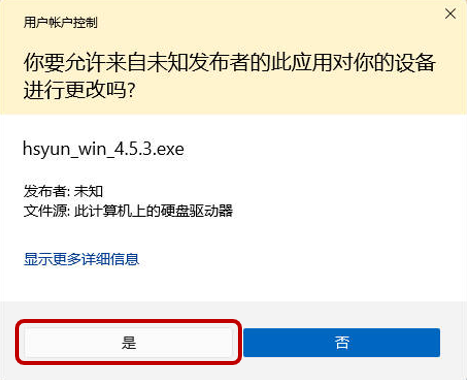
下载应用后,点选文件进行安装。
若提示【你要允许来自未知发必者的此应用对你的设备进行更改吗?】等安全信息,请选择【是】。
2. 开启软件
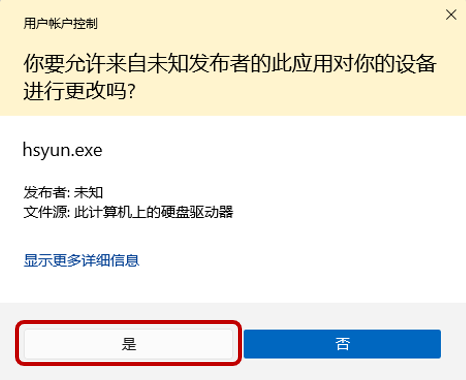
安装完成后,开启软件。
若提示【你要允许来自未知发必者的此应用对你的设备进行更改吗?】等安全信息,请选择【是】。
3. 登录火烧云账号
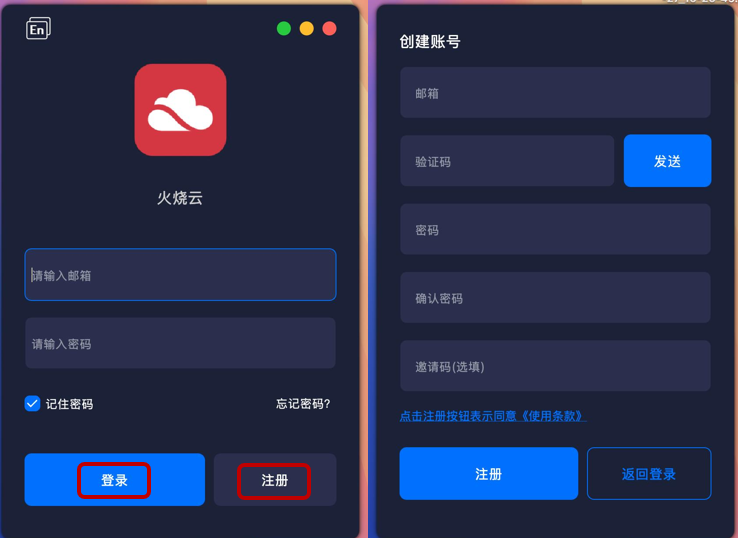
输入您的火烧云账号及密码,点击【登录】。
若尚未注册,请点选【注册】,输入邮箱后点击【发送】验证码。
注册成功后需先购买套餐方能开启使用。
新用户使用优惠码 new79,可享七九折优惠,时间越长越划算!
⚠️ 请勿连续点击发送验证码,易导致邮箱拒收。
⚠️ 若邮箱未收到验证码,请查看垃圾邮箱。
⚠️ 邀请码非必填栏位。→ 邀请奖励制度说明
4. 连接加速器
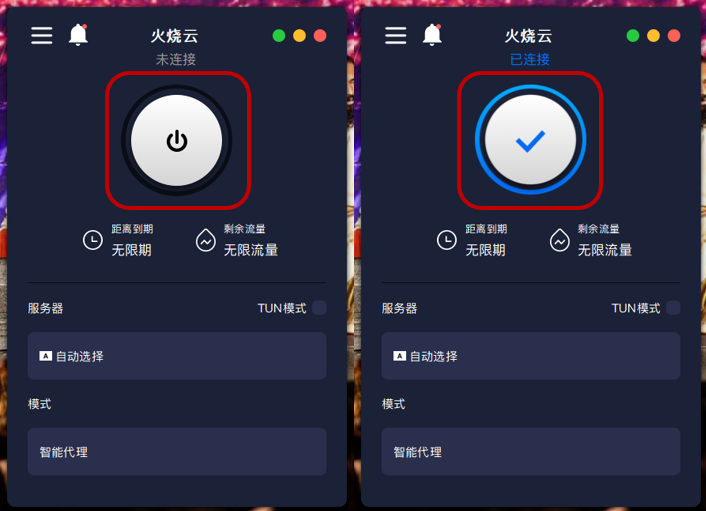
登录账号后进入主画面,点击【连接】即可成功连接加速器,再点击一次即结束连接。
5. 选择节点
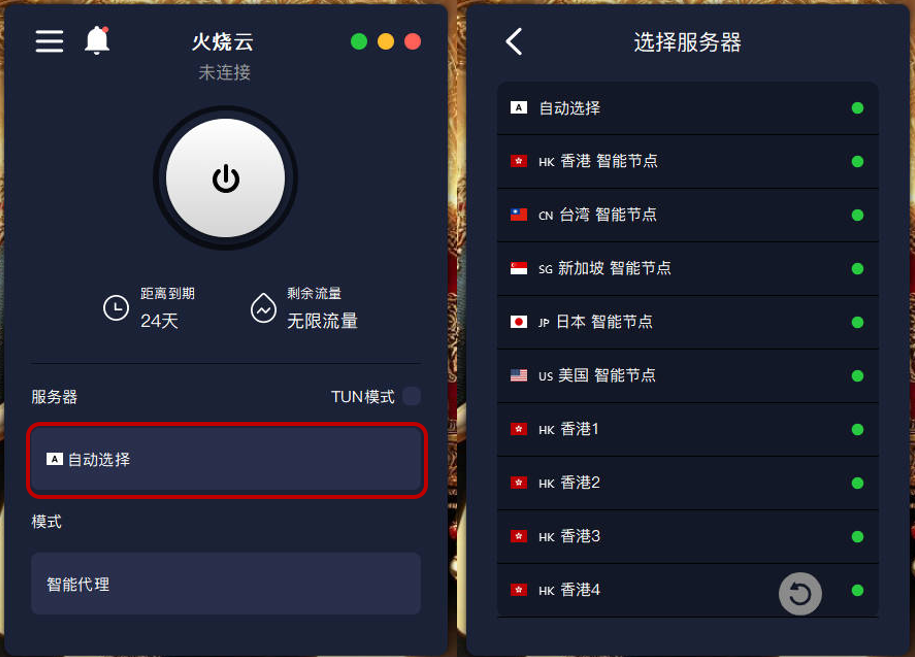
选取【服务器】可更换节点。
智能节点:
智能节点由系统自动判断当前位置与网路状况,帮您连接速度最快的服务器。适合一般上网与影音使用,但IP会随连接变化,不固定,较容易被网站判定 IP 经常跳转而封禁帐号。
固定节点:
固定节点是您手动选择的服务器位置,例如美国2、日本3等。连接后IP会保持稳定,适合需要长期使用相同IP的用户,例如远端登录或系统白名单设定。
6. 切换代理模式
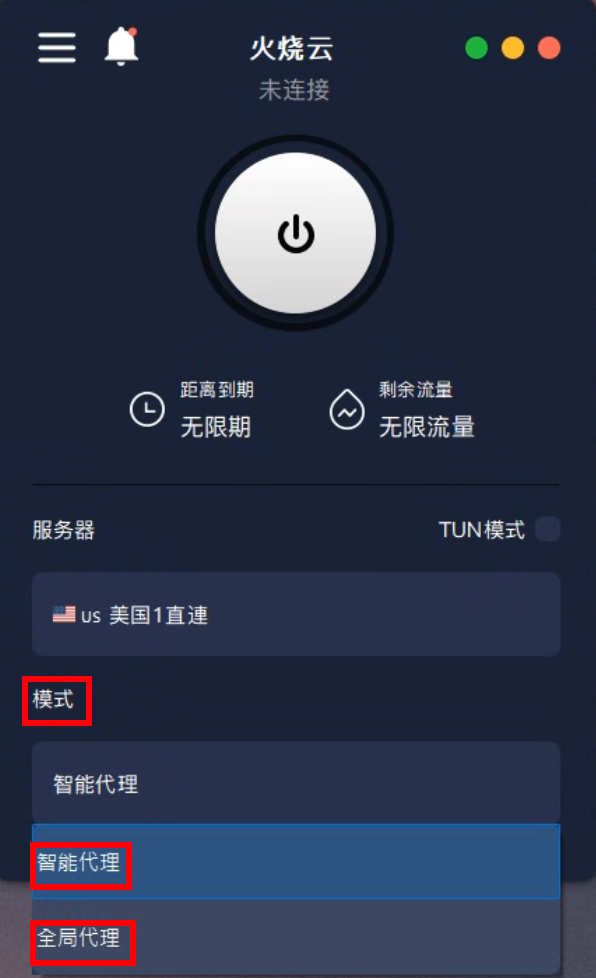
选取【模式】可切换代理模式。
规则(智能)模式: 适合日常使用,可以同时访问国内和国外网站,且网络速度更快。
全局模式:
适合访问有较强限制的国外网站,确保网络连接更加稳定。
TUN 模式:
一种可以让所有数据流量都经过这个通道进行加速的虚拟网卡技术,建议与「全局模式」同时开启使用,可以更深入地帮助连接外网。
7. 确认连接状态
连接完成後可尝试打开Google或Youtube,能正常开启就代表设定成功。
Google(https://www.google.com/)
Youtube(https://www.youtube.com/)
8. 查看 IP
查看 IP 确认您是否已成功跳转至您所选的节点地区。
查IP(https://nordvpn.com/ip-lookup/)
9. 如何刷新节点延迟
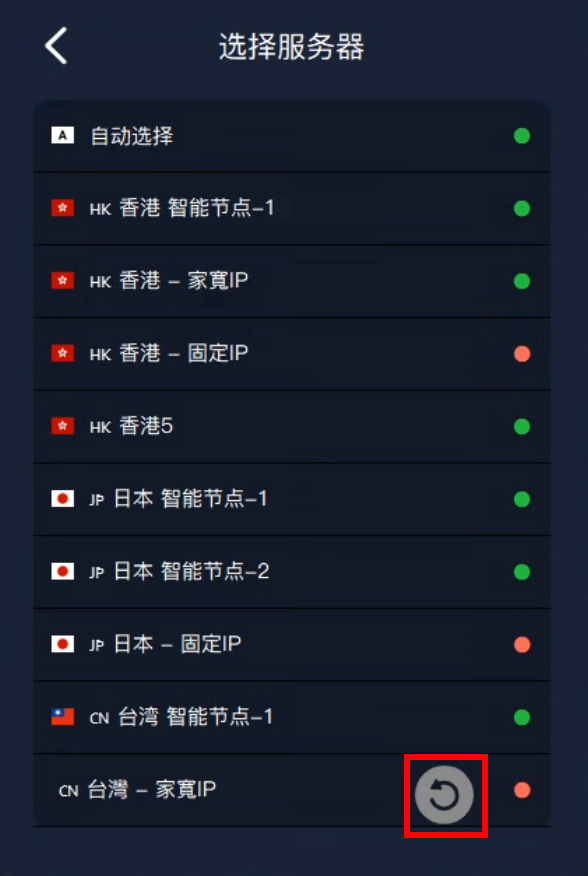
点击服务器内的【循环箭头】符号,可刷新节点延迟。
您可依照节点状况选择状况佳的节点进行连接。 由于此版本延迟状态显示的颜色不多,即使呈现红色也不带表完全无法连接,仍可尝试使用。
10. 续费及退出
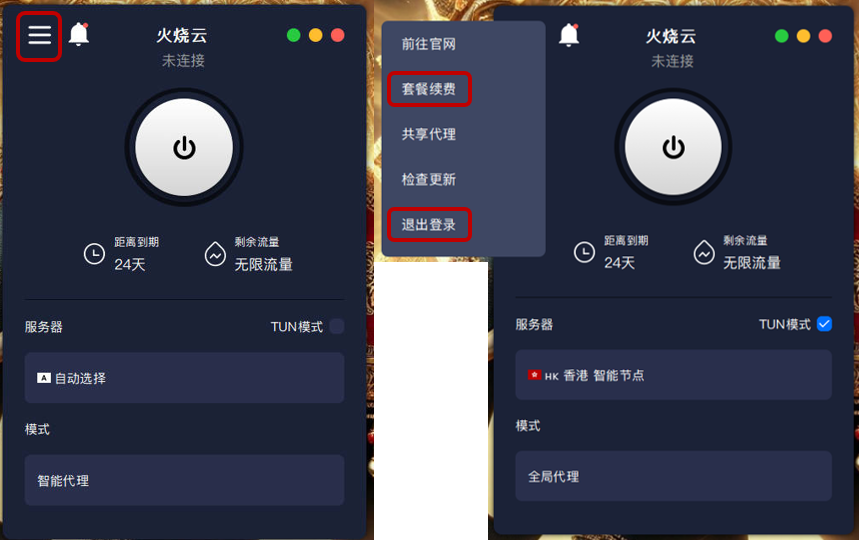
点击左上菜单,即可前往【套餐续费】及【退出登录】。
常见问题与解决方法
⚠️ 连接後无法翻墙
→ 解决方法:更换节点或切换代理模式,尝试使用全局模式进行连接
⚠️ 提示「获取服务器失败」、「服务器加载中」、「正在查询有效后端」
→ 解决方法:登出后重新登录帐号、重启电脑设备。
⚠️ 启动时弹出系统警告
→ 解决方法:点击「更多信息」,然後选择「仍然运行」。